· Aktualizováno
Základní potřeby pro Reklamní systémy
Znáte to. Potřebujete stáhnout fakturu z Google AdWords, či napsat na podporu Facebooku.
Kde to hledat?
Poradíme vám.
Obsah
Seznam.cz
Sklik - dobití kreditu
- Přejděte do Klientské zóny Seznamu >>.
- V levém menu klikněte na Peněženka.
- Klikněte vpravo na tlačítko Dobít kredit. Následně zvolíte metodu platby.
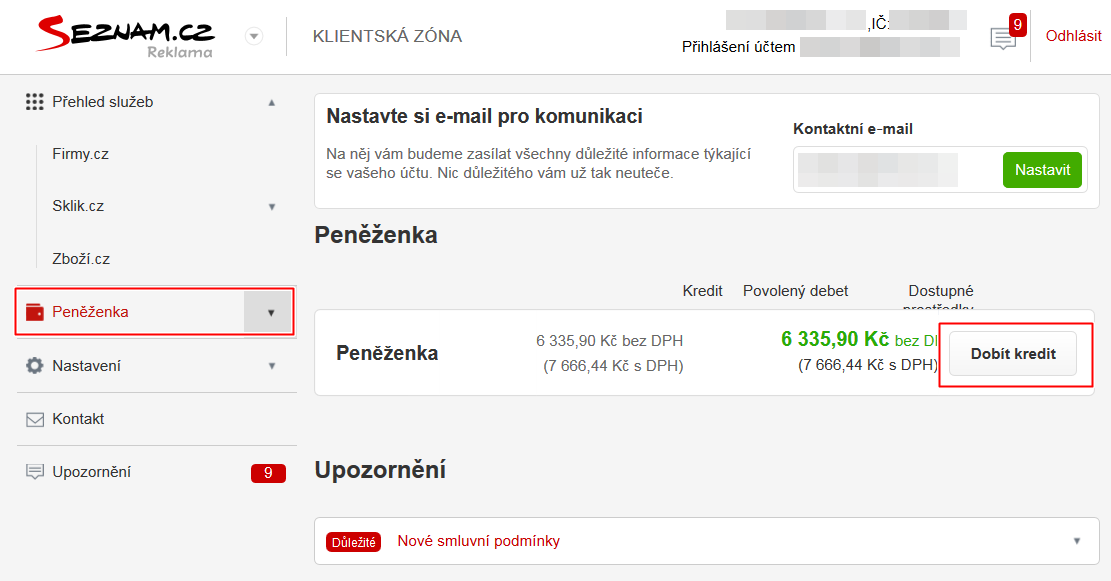 Seznam - Klientská zóna - Dobití kreditu
Seznam.cz - Platební metody
Jakmile kliknete na tlačítko Dobít kredit, zobrazí se vám dostupné platební metody:
Platební karta (nejrychlejší způsob platby)
- Vyberte platbu kartou.
- Zadejte částku, kterou chcete dobít (včetně DPH).
- Budete přesměrováni do rozhraní GP webpay. Zde zadejte údaje své karty.
- Po ověření budete zpět přesměrování do Seznam Peněženky s informací, že platba proběhla.
Pro rychlejší dobíjení zvolte možnost Povolit snadné platby kartou.
Bankovní převod
- Vyberte platby bankovním převodem.
- Zadejte částku, kterou chcete dobít (včetně DPH).
- Rozhraní Peněženky vám vygeneruje údaje pro platbu, které následně použijete pro platební příkaz ve své bance.
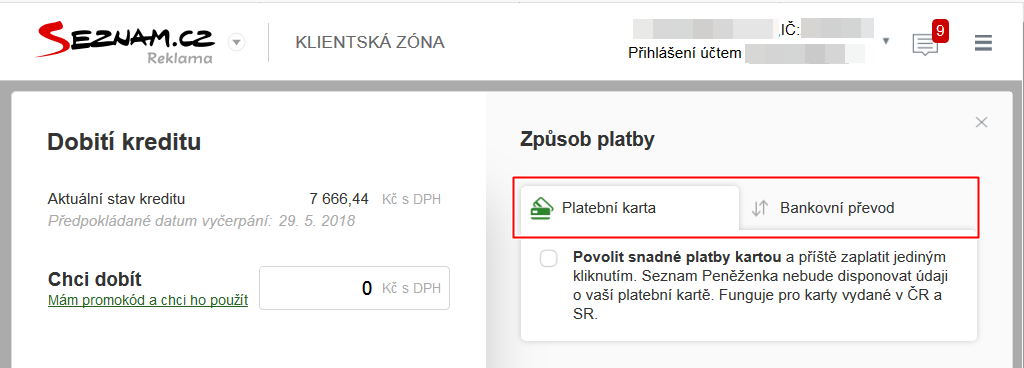 Seznam - způsoby platby
Stažení faktur ze Seznamu
- Přejděte do Klientské zóny Seznamu >>.
- V levém menu klikněte na Peněženka a poté Objednávky.
- Navolte si časové období jaké potřebujete, nebo nechte nastavené defaultní.
- Stáhněte si výzvu k platbě (objednávku), potřebujete-li dobít kredit.
- Stáhněte si fakturu v češtině.
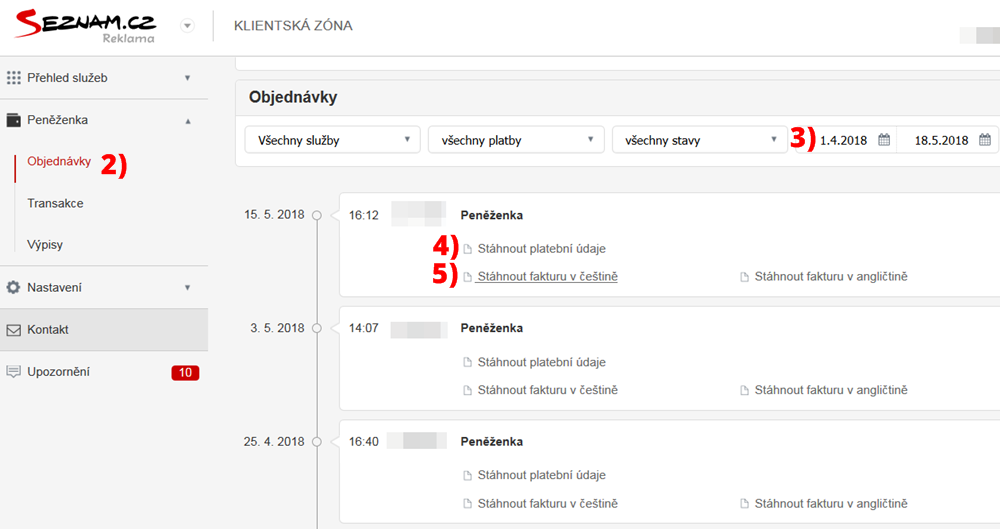 Seznam - Klientská zóna - Faktury
Kontakt na podporu Seznamu
- V levém menu klikněte na Kontakt.
- Zobrazí se vám krásná fotka vašeho Account managera, spolu s jeho e-mailem a telefonem.
Google AdWords
Google AdWords - Dobití kreditu
- Přejděte do Google AdWords >>.
- Klikněte na ikonku Klíče a v sekci Nastavení zvolte Fakturace a platby.
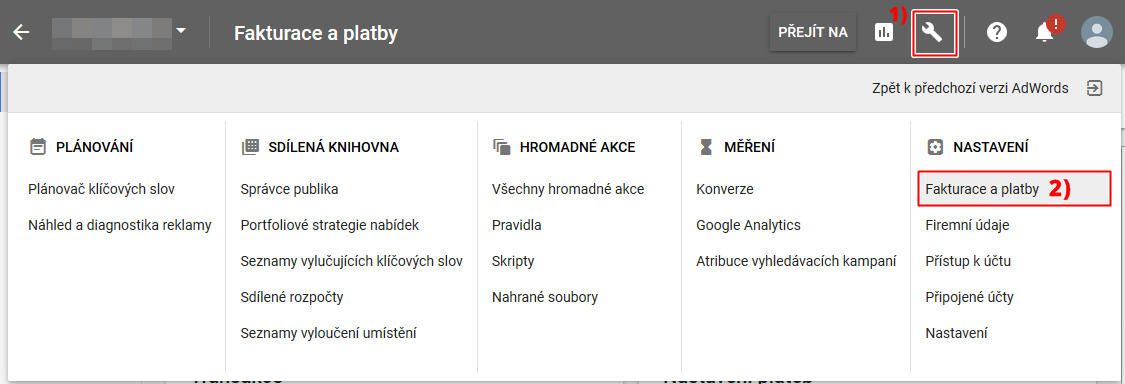 AdWords - Fakturace a platby
 - Zvolte Provést platbu.
- Zadejte částku, kterou chcete dobít. Platíte-li převodem (nemáte nastavenenou kartu), AdWords vám vygeneruje údaje k platbě přímo k tisku. Referenční číslo použijte jako Variabilní symbol a jako Zprávu pro přijemce.
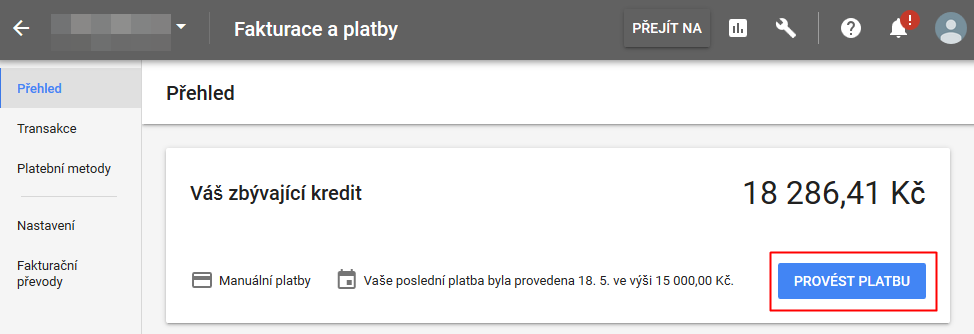 AdWords - dobití kredituKredit dobíjíte, pokud máte nastavení Manuální platby. Nechcete-li řešit kredit, zvolte Automatický způsob platby.Google AdWords - Platební metodyManuální platby
- Platíte předem (reklamy se zobrazují až po zaplacení).
- Min. částka pro dobití je 300 Kč.
- V případě vyčerpání kreditu se reklamy zastaví.
- Platit můžete:
- platební kartou,
- či bankovním převodem.
Automatické platby- Částky se strhávají automaticky po zobrazení reklam.
- Nemusíte se starat o včasné dobití kreditu.
- Fakturaci AdWords vystavuje po 30 dnech od poslední platby, nebo jakmile náklady dosáhnou fakturačního limitu (nastavená částka, která spustí fakturaci).
- Platíte kartou - přečtěte si jak nastavit v AdWords platbu kartou.
Google AdWords - Nastavení platební karty- Přihlaste se do Google AdWords
- Klikněte na ikonku Klíče a v sekci Nastavení zvolte Fakturace a platby. AdWords - Fakturace a platby
- Nemáte ještě vyplněné fakturační údaje? Vyplňte je nyní. Nechte zvolenou možnost Česká republika a pokračujte dál
- Vyplňte údaje o vaší firmě (daňové údaje, jméno a adresu)
- Zvolte Způsob úhrady - máte možnost zvolit Manuální, nebo Automatické platby. Nevíte, co to znamená? Přečtěte si rozdíl mezi Manuálním a Automatickým způsobem platby v AdWords.
- Vyplňte údaje o platební kartě:
- Číslo karty: 16 číslic na přední straně karty.
- Datum vypršení platnosti - valid thru: nachází se pod číslem karty.
- Obraťte kartu a vložte 3 číslice v řádku pro podpis.
- Vyplňte jméno držitele karty.
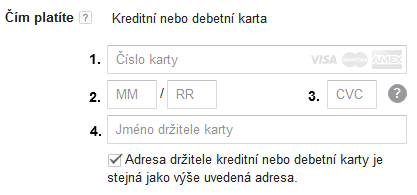 AdWords - platební karta
- Zvolte jazyk pro zprávy týkající se fakturace (defaultně Čeština). Faktura za určitý měsíc bude k dispozici pátý pracovní den následujícího měsíce. Příklad: Faktura za duben bude vystavena 5. května.
Stažení faktur z Google AdWordsJednoduchý přehled- Přejděte do Google AdWords >>.
- Klikněte na ikonku Klíče a v sekci Nastavení zvolte Fakturace a platby.
- V přehledu si můžete stáhnout poslední 2 faktury v PDF. (Vidíte zde i zbývající kredit na účtu.)
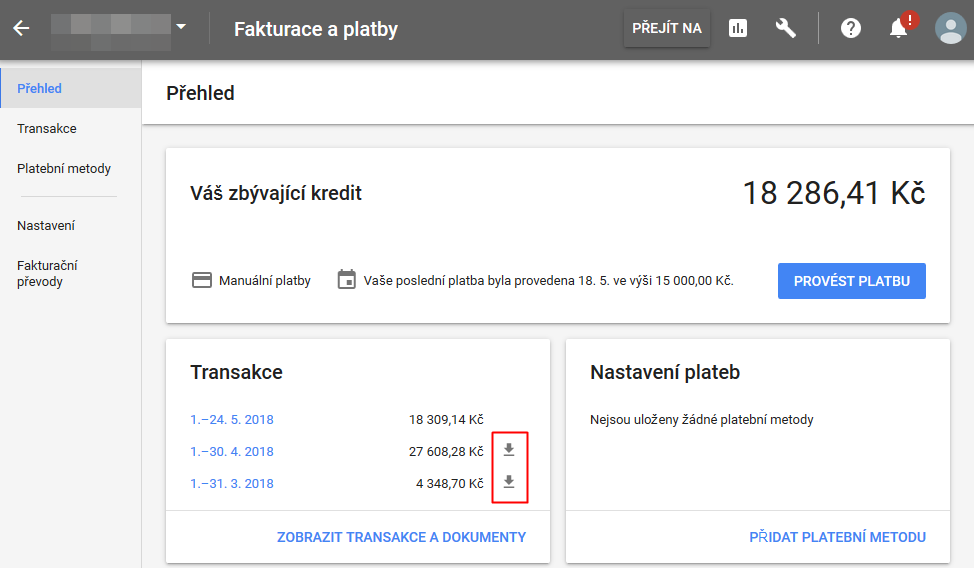 AdWords - stažení faktur - PřehledDetailní přehled
- Potřebujete-li faktury za další období, v levém menu klikněte na Transakce
- Zvolte si časové období (defaultně jsou zvolené Poslední 3 měsíce).
- Pro jednoduchost si zvolte Souhrnné zobrazení.
- Stáhněte si fakturu, jakou potřebujete.
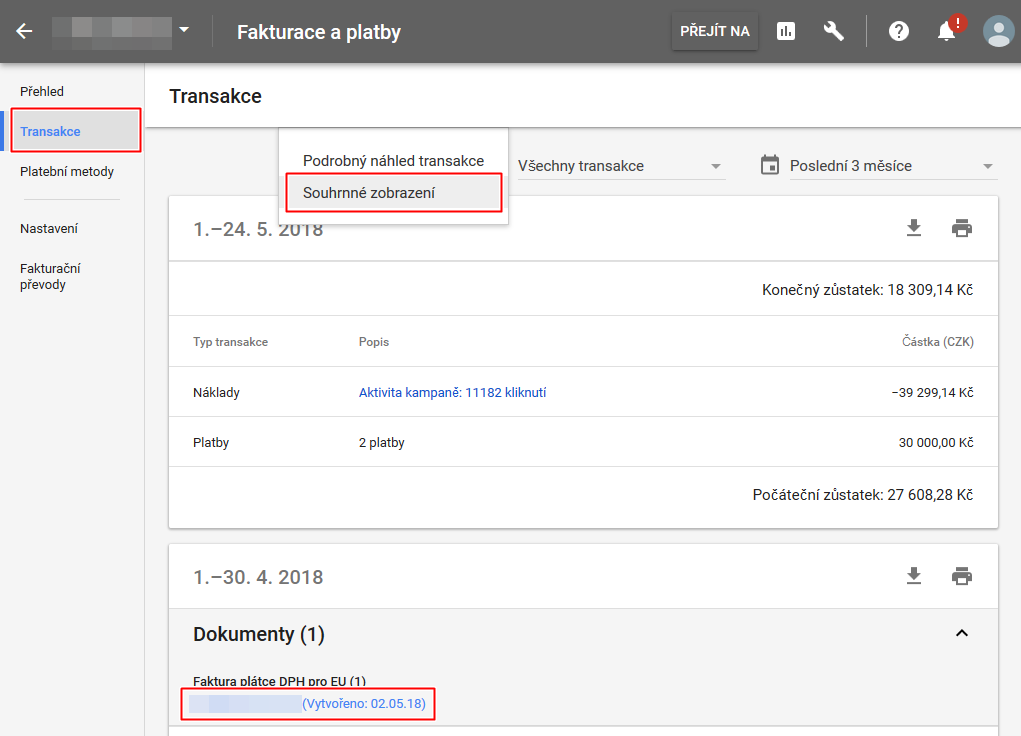 AdWords - stažení faktur - TransakceKontakt na podporu Google AdWords
- Zavolejte na tel. 800 701 675. Podpora je k dipozici ve všední dny od 9:00 h do 16:00 h.
FacebookStažení faktur z Facebook Business Manager- Přejděte do Facebook Business Manageru >>.
- Klikněte na roletkové menu Business Manager -> Vyberte možnost Vyúčtování.
- Stáhněte požadovanou fakturu přes ikonku Download, případně stáhněte rovnou všechny faktury. Dle potřeby opět můžete zvolit časové období.
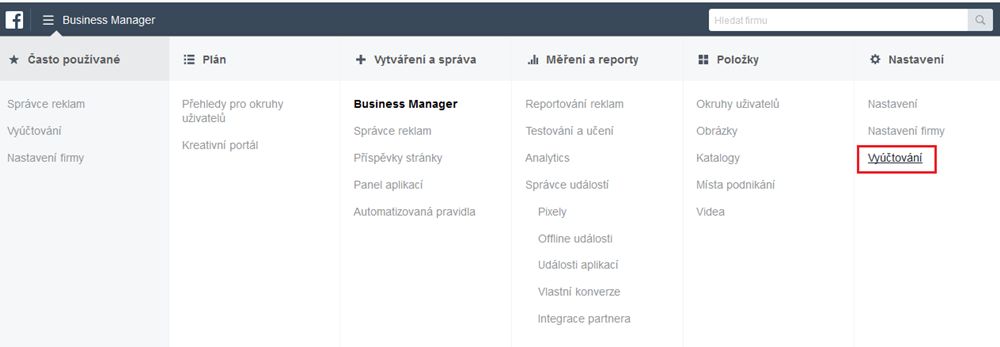 Facebook - vyúčtování
 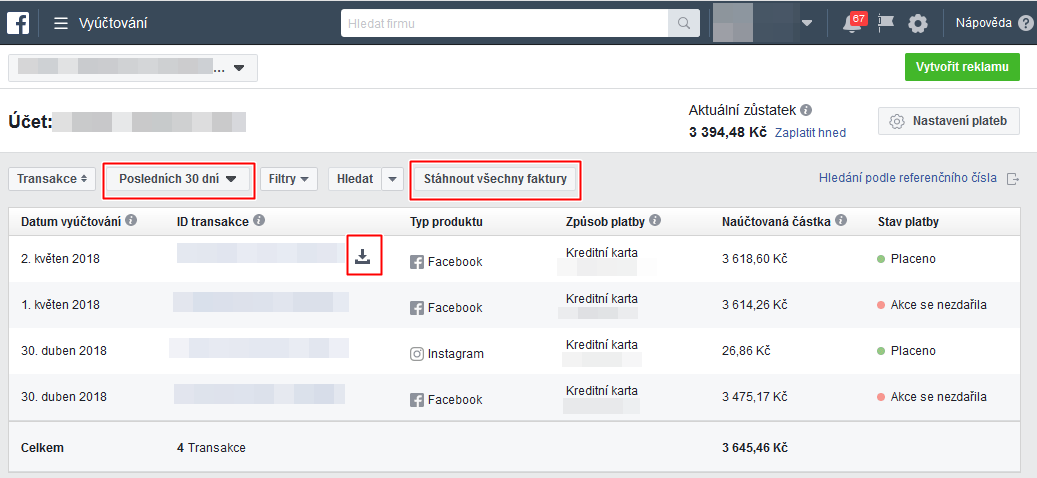 Facebook - fakturyKontakt na Facebook podporuUpozornění: Komunikujte s Facebook podporou v angličtině. V případě potřeby použijte Překladač Google >>.
- Přejděte na Facebook kontaktní formulář >>.
- Krok po kroku zaškrtejte jednotlivé kroky, čeho se Váš dotaz týká. Nakonec popište svůj problém (anglicky) a vyplňte svůj e-mail. Přijde Vám tam odpověď z Facebooku (opět v anglickém jazyce).
Zajímáte se PPC nebo SEO?
Zkuste tento nástroj, kde jsou sestavené aktuální ověřené úkoly a postupy do checklistů od předních SEO a PPC specialistů:
Projděte si přes 260 úkolů z PPC a SEO v základní verzi ZDARMA.