
Google Tag Manager - Událost: Kliknutí na odkaz
Chcete v Google Tag Manager změřit např.:
- kolik lidí stáhlo PDF,
- kolik z nich odešlo z blogu na e-shop?
Podívejte se, jak vše nastavit v Tag Manager a Google Analytics.
Obsah:
GTM - Nastavení základních proměnných
GTM - Nastavení ID měření Google Analytics
Začněte tím, že do GTM kontejneru vložíte ID měření. Bude se vám hodit i pro příště, bez opětovného hledání v GA.
- V levém menu vyberte Proměnné.
- Vytvořte novou proměnnou, typu Konstakta.
- Vložte ID měření. Naleznete jej v Google Analytics - sekce Služby -> Nastavení služby.
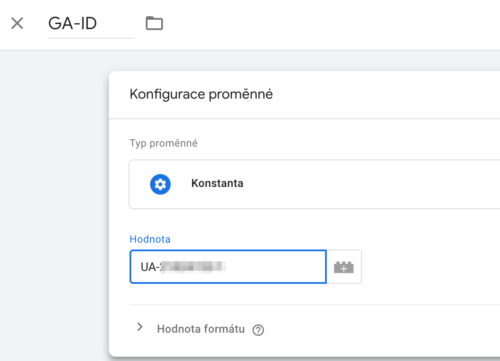 Google Tag Manager - ID měření Google Analytics
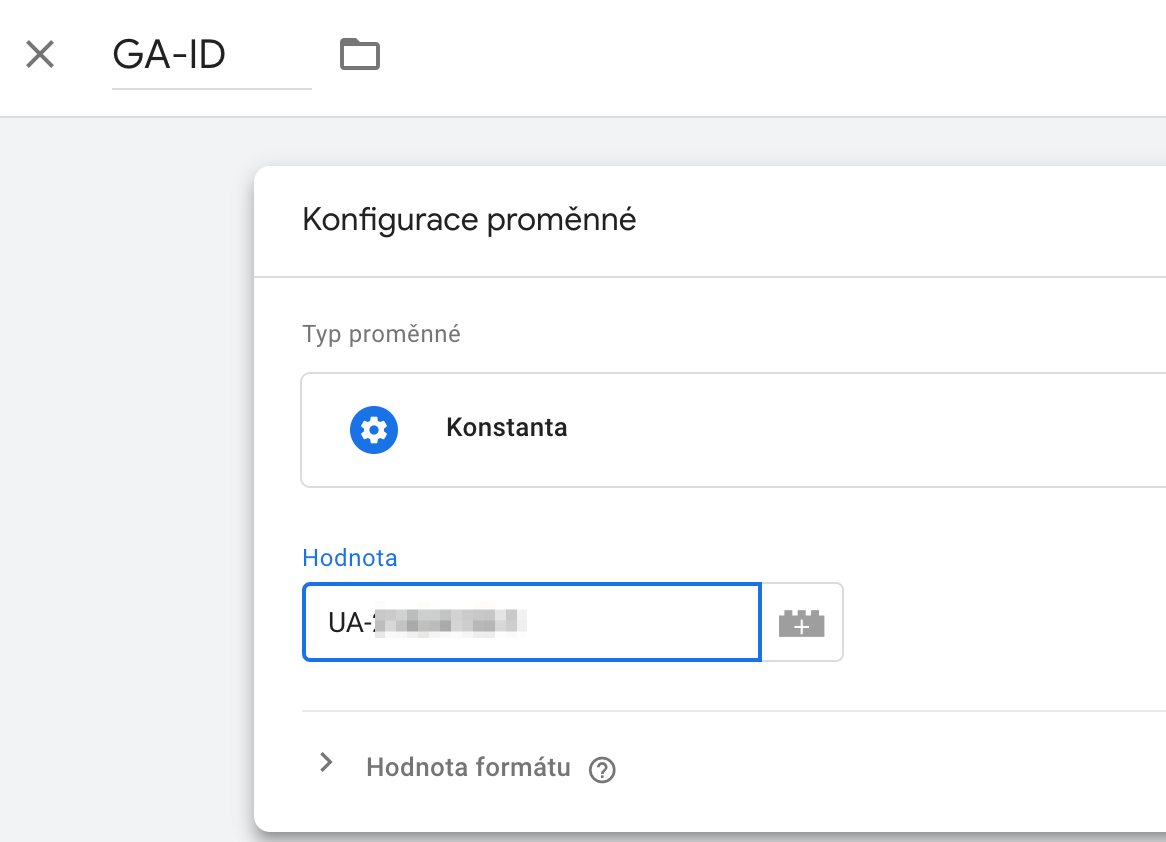
GTM - Nastavení proměnné ClickURL
Připravte si proměnnou Click URL, která se hodí jak pro měření odchozích, tak i vnitřích linků:
- V levém menu zvolte Proměnné.
- Klikněte na Konfigurovat.
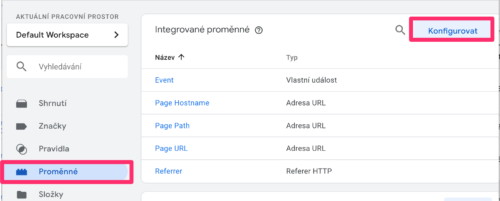 Google Tag Manager - Proměnné
- Scrollujte, dokud nenarazíte na sekci Kliknutí. Zde zaškrtněte Click URL.
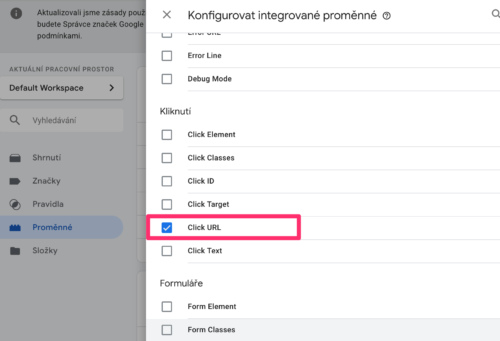 Google Tag Manager - Proměnné - Kliknutí
GTM - Měření vybraných vnitřních odkazů
Změřte si stažená PDF, nebo jiný typ odkazu. Stačí k tomu pár kroků v Google Tag Manager.
Pokud ještě nemáte, nastavte vložte si do proměnné ID měření a nastavte si proměnnou Click URL.
Nastavení pravidel pro spuštění události
- V levém menu klikněte na Pravidla.
- Vytvořte nové pravidlo.
- Pojmenujte pravidlo (např. Kliknutí na odkaz).
- Konfigurace pravidla -> sekce Kliknutí -> Vyberte Pouze odkazy.
- Zaškrtněte Čekat na značky. Nechte defaultní možnost 2000 ms.
- Zaškrněte Zkontrolovat ověření.
- Zakšrtněte, kdy se bude spouštět pravidlo:
- Zvolte Page URL a nastavte - obsahuje .*.
- Zvolte spouštění pravidla při Některá kliknutí na odkazy:
- Click URL obsahuje pdf. Tímto příkazem si zajistíte měření PDF souborů. Místo "pdf" zde může být klidně "mailto" (měření kliknutí na e-maily), nebo jakýkoliv jiný identifikátor.
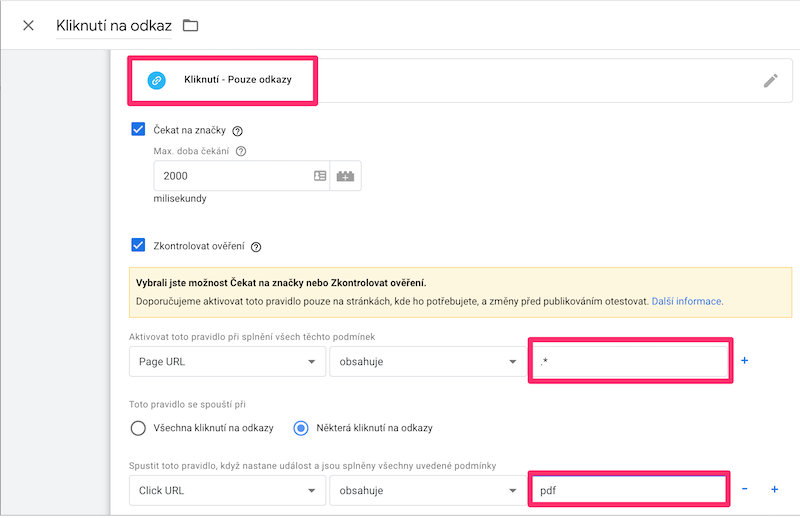 Google Tag Manager - Měření vybraných vnitřních odkazů
Nastavení značky
- V levém menu zvolte možnost Značky.
- Vytvořte novou značku - Universal Analytics.
- Typ měření zvolte Událost.
- Kategorie - nazvěte dle uvážení. Jasně a výstižně.
- Akce - vyberte proměnnou Click URL. V Analytics pak uvidíte konkrétní URL odkazu.
- Zascrollujte dolů. V Nastavení Google Analytics povolte přepsání značce a následně vyberte proměnnou s ID měření.
- Spustěte již vytvořeným pravidlem.
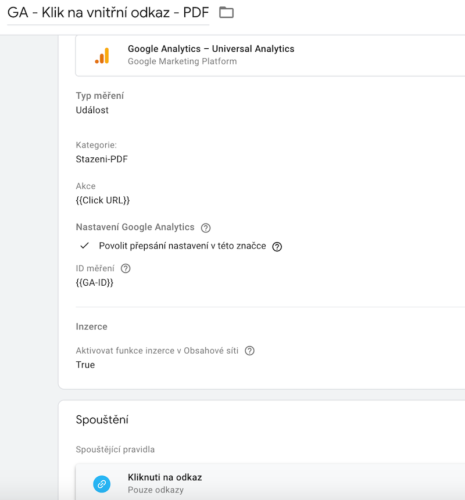 Google Tag Manager - Nastavení značky Google Analytics
Nezapomeňte provedené změny v GTM odeslat.
GTM - Měření odchozích odkazů
Posíláte z blogu / magazínu lidi ven na e-shop? Nebo prostě chcete změřit proklikovost externích odkazů? Zjistěte, jak na to.
Pokud ještě nemáte, nastavte vložte si do proměnné ID měření a nastavte si proměnnou Click URL.
- V levém menu klikněte na Pravidla.
- Vytvořte nové pravidlo.
- Pojmenujte pravidlo (např. Kliknutí na odkaz).
- Konfigurace pravidla -> sekce Kliknutí -> Vyberte Pouze odkazy.
- Zaškrtněte Čekat na značky. Nechte defaultní možnost 2000 ms.
- Zaškrněte Zkontrolovat ověření.
- Zakšrtněte, kdy se bude spouštět pravidlo:
- Zvolte Page URL a nastavte - obsahuje .*.
- Zvolte spouštění pravidla při Některá kliknutí na odkazy:
- Click URL neobsahuje název vaší domény - mojedomena.cz. Tímto příkazem odfiltrujete vnitřní odkazy.
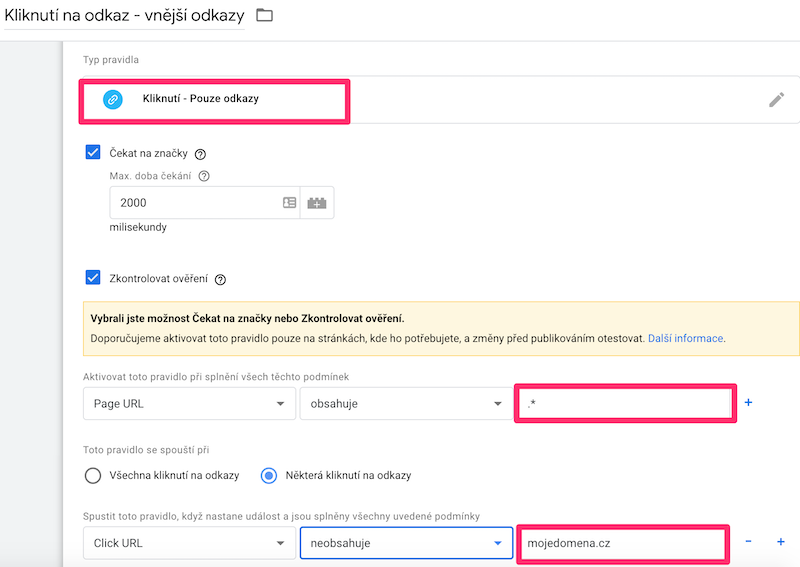 Google Tag Manager - Kliknutí na odkaz - vnější URL
Nastavení značky
- V levém menu zvlote možnost Značky.
- Vytvořte novou značku - Universal Analytics.
- Typ měření zvolte Událost.
- Kategorie - nazvěte dle uvážení. Jasně a výstižně.
- Akce - vyberte proměnnou Click URL. V Analytics pak uvidíte konkrétní URL odkazu.
- Zascrollujte dolů. V Nastavení Google Analytics povolte přepsání značce a následně vyberte proměnnou s ID měření.
- Spustěte již vytvořeným pravidlem.
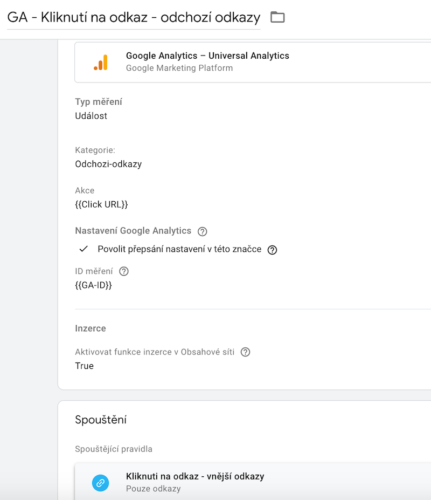 Google Tag Manager - Značka - Nastavení události
Nezapomeňte provedené změny v GTM odeslat.
GA - měření událostí
Zobrazení Událostí v GA
A kde v Google Analytics Události zobrazíte?
- Chování -> Události -> Přehled. Vidíte jak Kategorie, tak i Akce.
- V reálném čase -> Události. Hodí se pro testování po nasazení v GTM.
Nastavení Události jako Cíle
Chcete měřit v GA určitou Událost jako cíl?
Postupujte takto:
- Správce -> Cíle -> Nastavení cíle (Vlastní) -> Zadejte Název Cíle -> Událost.
- Nastavte událost:
- Kategorie - Napište název, který jste si zvolili. V našem případě např. Odchozi-odkazy.
- Akce - Můžete upřesnit konkrétní URL, kterou chcete měřit.
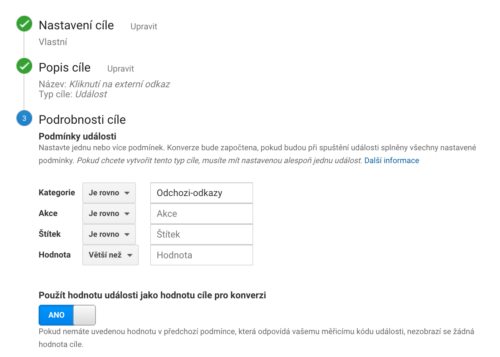 Google Analytics - Měření událostí
Nápadá vás ještě něco? Uděláte mi radost, když se o svoje připomínky podělíte v komentářích.
Zajímáte se o SEO a PPC?
Zkuste tento nástroj, kde jsou sestavené aktuální ověřené úkoly a postupy do checklistů od předních SEO a PPC specialistů:
Projděte si přes 260 úkolů z PPC a SEO v základní verzi ZDARMA.